Disseny de documents PDF
Pressupostos, comandes, albarans i factures de venda i de compra en PDF com a GestioERP: capçalera amb el logo i les dades de l'empresa, la foto de cada article (o la de la seva família) a les línies i el plec de condicions amb signatures al final, triable per empresa i per tipus de document.
Vídeo-curs amb la Ximena i el Marc
Prem «Empezar» i apuja el volum: t'ho ensenyen amb veu i subtítols (en castellà), en uns 3 minuts.
Veure a pantalla completa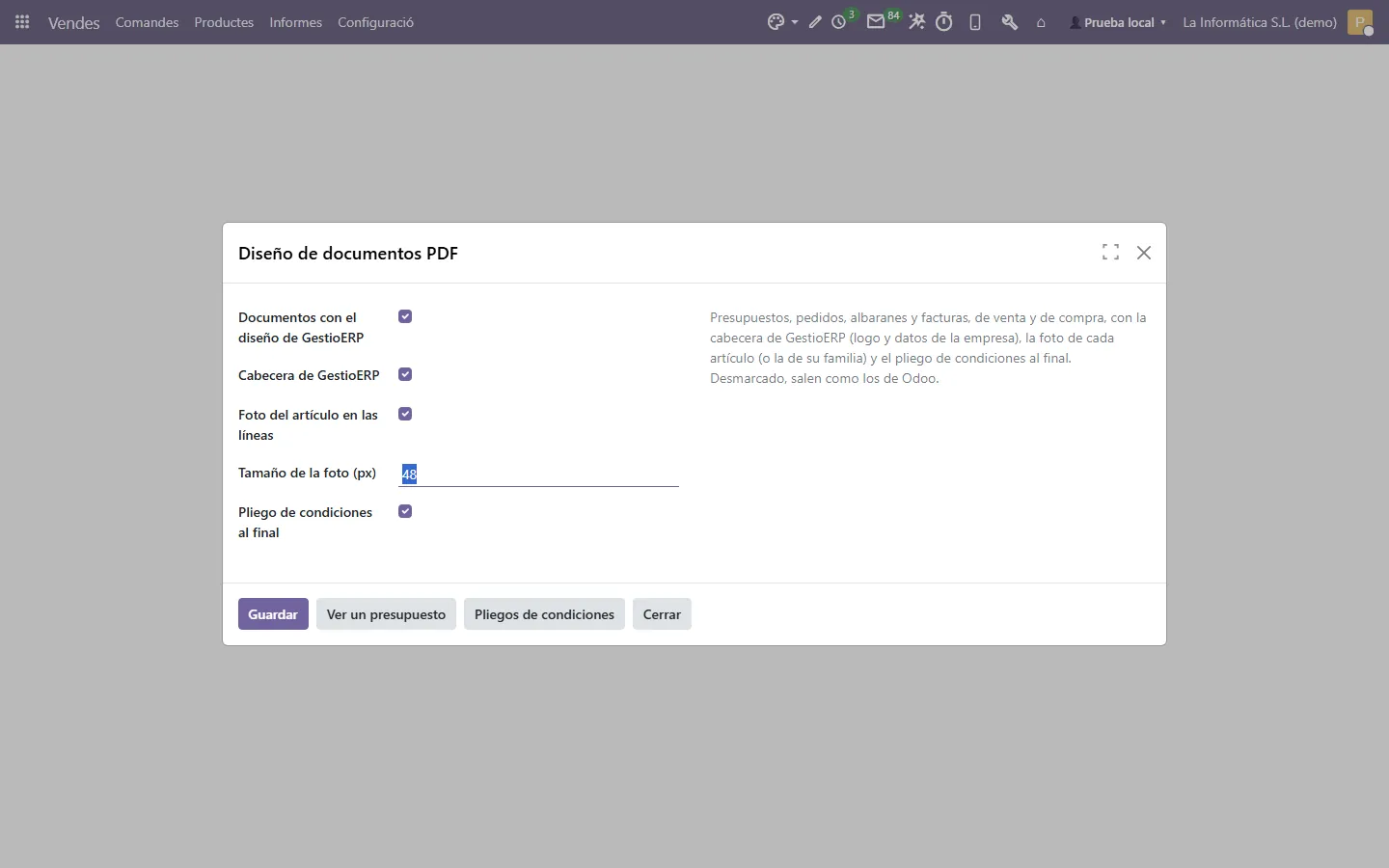
1. Què fa aquest mòdul
Dona als documents que imprimeixes o envies per correu l'aspecte de GestioERP: pressupostos, comandes, albarans i factures, tant de venda com de compra. Posa capçalera amb el logo i les dades de l'empresa, la foto de cada article a les línies i, al final, el plec de condicions amb les signatures. Tot s'activa o es treu per empresa.
Com es fa
- Obre «Vendes › Configuració › Documents PDF › Disseny de documents» (també a Compres i a Facturació).
- Activa el que vulguis i prem «Desar».
- Prem «Veure un pressupost» per veure com queda en un PDF real.
2. Disseny de documents: el que s'activa
Una finestra amb les quatre opcions de l'empresa actual. Qui tingui el permís pot fer-la servir encara que no sigui administrador; els administradors tenen el mateix a Configuració › «Documents PDF GestioERP».

▶ En moviment: disseny de documents: el que s'activa, punt per punt.
- 1Empresa: la configuració val per a l'empresa que tens activa (cada empresa té la seva).
- 2Interruptor general: si el desmarques, tots els documents surten com els d'Odoo.
- 3Capçalera: logo a l'esquerra; nom, NIF, adreça, telèfon, correu i web a la dreta; i al peu les dades de l'empresa i «Pàgina x / y».
- 4Foto de l'article: a cada línia surt la foto de l'article o, si no en té, la de la seva família; la mida va de 24 a 160 píxels (per defecte 48).
- 5Plec de condicions: si està marcat, surt al final el que toqui a cada tipus de document.
- 6«Desar» aplica els canvis; «Veure un pressupost» obre el PDF de l'últim pressupost de venda de l'empresa; «Plecs de condicions» obre la llista de plecs.
3. Quins documents canvien
S'aplica a vuit tipus de document, i amb ells a la seva impressió i als correus que els adjunten.
Com es fa
- Vendes: pressupostos, comandes, albarans (el de lliurament i l'albarà valorat de GestioERP) i factures.
- Compres: pressupostos (sol·licituds de preu), comandes, albarans d'entrada i factures de proveïdor.
- Un pressupost de venda passa a «comanda» quan es confirma; aquest canvi decideix quin plec li toca.
- Amb la foto activa, les línies dels documents de venda, compra, factura i albarà porten la imatge al costat del nom de l'article.
4. Plecs de condicions
Un plec és el text de condicions (validesa, forma de pagament, terminis, garantia…) que surt al final del document, en full a part si vols i amb les signatures de l'empresa i del client. Es creen a «Plecs de condicions» i cadascun diu en quins documents surt.

▶ En moviment: plecs de condicions, punt per punt.
- 1Nom intern del plec (per exemple «Condicions d'obra» o «Garantia d'equips»).
- 2Com surt: títol que apareix a sobre (buit, sense títol), full a part per començar en una pàgina nova, signatures («Per l'empresa» i «Conforme, el client») i l'empresa de la qual és (buit: val per a totes).
- 3Les vuit caselles: pressupostos, comandes, albarans i factures de venda i de compra on ha de sortir aquest plec.
- 4També es pot fer servir un text ja fet a «Textos» (mòdul de textos de GERP): surt aquest i es canvia des d'allà.
- 5El contingut: es poden usar {empresa}, {nif_empresa}, {cliente}, {nif_cliente}, {documento} i {fecha}, que el PDF canvia per les dades del document.
- 6La llista ensenya en quins documents surt cada plec («Només si es tria» si no en té cap de marcat); es reordenen per la nansa.
5. Triar un altre plec, o cap, en un document
Per defecte surt el plec que correspon al tipus de document (primer els de l'empresa i després els comuns, per ordre de la llista). Si un document en necessita un altre, es canvia al mateix document, al grup «Document PDF».

▶ En moviment: triar un altre plec, o cap, en un document, punt per punt.
- 1El document (aquí un pressupost de venda); en imprimir-lo s'aplica el disseny de l'empresa.
- 2El grup «Document PDF» és a la pestanya d'informació addicional del document.
- 3«Sense plec de condicions»: marcat, aquell document surt sense plec encara que l'empresa en tingui un per a aquell tipus.
- 4«Plec de condicions»: buit («El que toqui») usa el de l'empresa per a aquell tipus; triat, usa aquell. Només es veu amb el permís per triar plec.
- 5El resultat: capçalera de l'empresa, línies amb la foto de l'article i, al final, el plec (en full a part si així està) amb les signatures.
Com es fa
- Obre el pressupost, comanda, factura o albarà.
- Cerca el grup «Document PDF»: és a la pestanya d'informació addicional del document («Altra informació» en pressupostos, comandes i factures; «Informació addicional» en albarans; en comandes de compra, la pestanya de lliurament i factura).
- Tria un altre «Plec de condicions», o marca «Sense plec de condicions» perquè aquest document surti sense.
- Aquest grup només es veu amb el permís «Triar un altre plec (o cap) en un document».
6. Exemple inclòs
El mòdul porta un plec d'exemple, «Condicions generals (exemple)», amb set clàusules (validesa, pagament, termini, modificacions, materials, garantia i acceptació). No surt en cap document fins que marquis on; serveix de model per copiar-lo i adaptar-lo.
7. Permisos
A Usuaris interns, apartat «Disseny de documents PDF»: el permís principal dona els menús i veure els plecs; «Activar o treure la capçalera, les fotos i els plecs» permet desar la configuració; «Crear i canviar els plecs de condicions» permet crear-los i editar-los; i «Triar un altre plec (o cap) en un document» deixa canviar-lo a cada document. Imprimir els documents ho pot fer qualsevol, com sempre.
Preguntes freqüents
Com poso el logo a les factures i pressupostos?
«Vendes › Configuració › Documents PDF › Disseny de documents»: marca «Documents amb el disseny de GestioERP» i «Capçalera de GestioERP» i desa. El logo és el de l'empresa; si falta, puja'l a la fitxa de l'empresa.
Quines dades surten a la capçalera?
Logo a l'esquerra i, a la dreta, nom, NIF, adreça, telèfon, correu i web de l'empresa. Al peu, el peu de l'empresa (o nom, NIF, telèfon i correu) i «Pàgina x / y». Les dades es canvien a la fitxa de l'empresa.
Com surten les fotos dels articles al pressupost?
Marca o desmarca «Foto de l'article a les línies» a «Disseny de documents». Surt la foto de l'article o, si no en té, la de la seva família. La mida va de 24 a 160 píxels (per defecte 48).
Què és un plec de condicions?
És el text de condicions (validesa, forma de pagament, terminis, garantia…) que surt al final del document, en full a part si vols i amb les signatures «Per l'empresa» i «Conforme, el client». Es creen a «Plecs de condicions».
Com creo un plec de condicions?
«Documents PDF › Plecs de condicions» › «Nou»: nom, títol, text de les condicions, si va en full a part i amb signatures, i marca en quins documents surt (pressupostos, comandes, albarans o factures, de venda i de compra).
Com poso el nom del client i la data a les condicions?
Escriu al text les marques {empresa}, {nif_empresa}, {cliente}, {nif_cliente}, {documento} i {fecha}: el PDF les canvia pel nom i NIF de la teva empresa i del client, el número del document i la seva data.
Com faig que un document surti sense plec?
Al document, grup «Document PDF» (a la pestanya d'informació addicional del document, «Altra informació» a pressupostos i comandes): marca «Sense plec de condicions» o tria un altre «Plec de condicions». Necessites el permís per triar plec en un document.
Quin plec surt a cada document?
Surt el plec marcat per a aquest tipus de document: primer els de l'empresa i després els comuns, i entre ells el primer segons l'ordre de la llista. No surt si el document té «Sense plec», si el plec és buit o si «Plec de condicions al final» està desmarcat a l'empresa.
Com torno als documents normals d'Odoo?
A «Disseny de documents», desmarca «Documents amb el disseny de GestioERP» i desa: tots els PDF d'aquesta empresa tornen als d'Odoo. També pots apagar només la capçalera, les fotos o el plec. Cada empresa té els seus ajustos.
Com veig com queda un document?
A «Disseny de documents», el botó «Veure un pressupost» obre el PDF de l'últim pressupost de venda de l'empresa amb el disseny actual (si encara no hi ha cap pressupost, no obre res).
Qui pot canviar el disseny dels documents?
A Usuaris interns, apartat «Disseny de documents PDF»: el permís principal dona el menú; «Activar o treure la capçalera, les fotos i els plecs» permet desar els ajustos; «Crear i canviar els plecs de condicions» permet editar-los; i «Triar un altre plec (o cap) en un document» permet canviar-lo a cada document.
Pressupostos, comandes, albarans i factures de venda i de compra en PDF com a GestioERP: capçalera amb el logo i les dades de l'empresa, la foto de cada article (o la de la seva família) a les línies i el plec de condicions amb signatures al final, triable per empresa i per tipus de document.
Actualment no hi ha comentaris.
ser el primer a deixar un comentari.