Despeses amb OCR i IA (tiquets)
Fes la foto del tiquet amb el mòbil, puja'l, arrossega'l o reenvia'l per correu: la IA llegeix comerç, NIF, data, total, IVA i base, moneda i concepte, proposa la categoria i l'empleat, i crea la despesa amb el seu tiquet, agrupat en un informe per enviar-lo a aprovar.
Vídeo-curs amb la Ximena i el Marc
Prem «Empezar» i apuja el volum: t'ho ensenyen amb veu i subtítols (en castellà), en uns 3 minuts.
Veure a pantalla completa
▶ En moviment: un tiquet de despesa, pas a pas.
- Foto: es fa la foto del tiquet amb el mòbil o es puja.
- La IA llegeix: comerç, NIF, data, total, IVA i concepte.
- Informe: els tiquets s'ajunten en un informe de despeses.
- Aprovar: s'envia a aprovar i queda comptabilitzat.
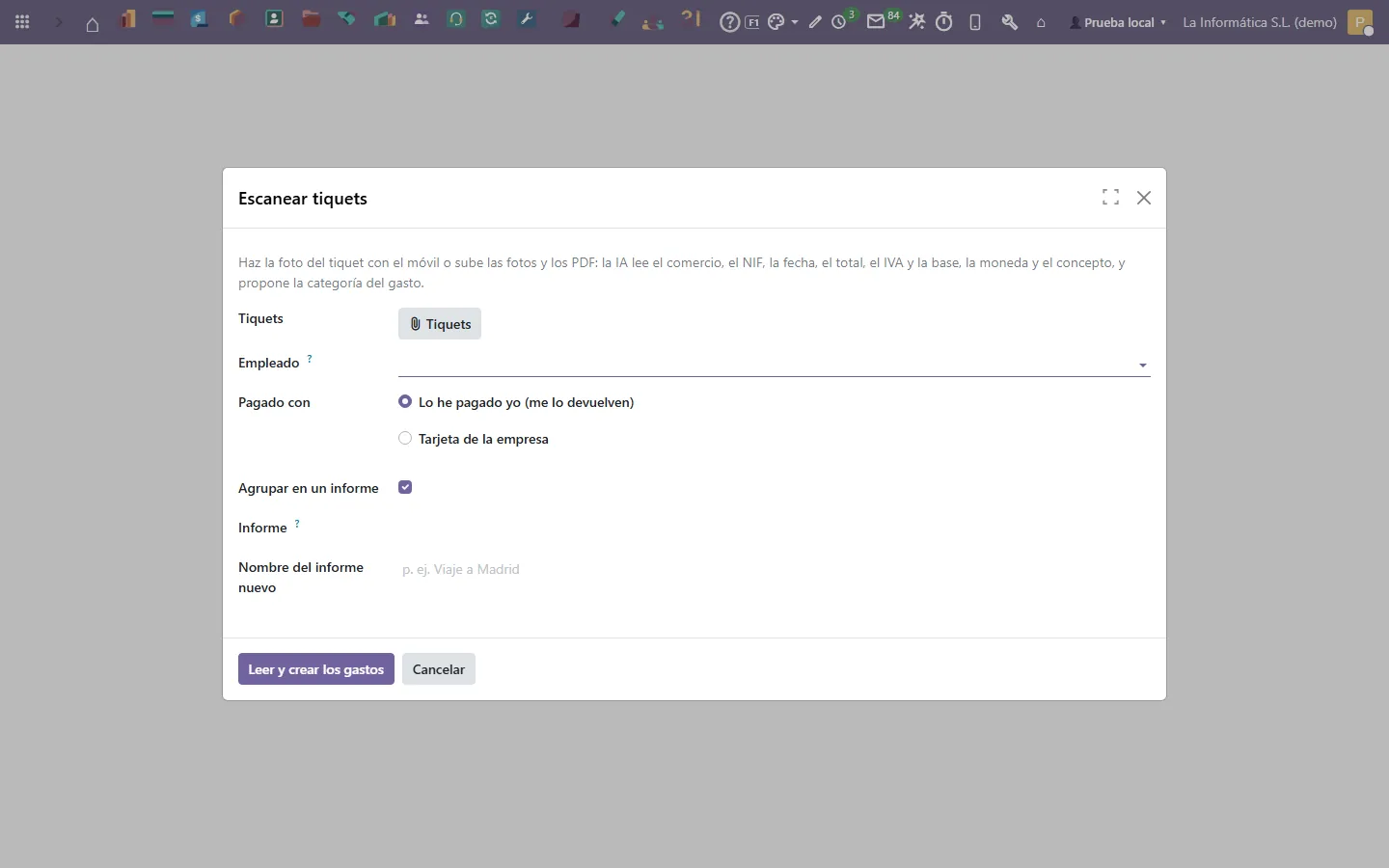
1. Escanejar tiquets
Compres › Escanejar tiquets: pensat per al mòbil. Prem «Tiquets», fes la foto (o tria fotos i PDF) i «Llegir i crear les despeses».

▶ En moviment: escanejar tiquets, punt per punt.
- 1Al mòbil, «Tiquets» obre la càmera; a l'ordinador, tria o arrossega les fotos i els PDF.
- 2El teu empleat surt sol; si el deixes buit mana el que proposi la IA. «L'he pagat jo» o «Targeta de l'empresa». L'informe pot ser un de nou (amb el seu nom) o un en esborrany.
- 3La IA llegeix cada tiquet i surten les despeses emplenades dins de l'informe.
Com es fa
- Fes la foto del tiquet.
- Revisa empleat i forma de pagament.
- Posa nom a l'informe (p. ex. «Viatge a Madrid»).
- «Llegir i crear les despeses».
2. Què llegeix la IA
Comerç i NIF (si el proveïdor ja existeix, es posa sol), data, total pagat, IVA i base, moneda i concepte. Proposa la categoria de la despesa (entre les categories sense cost fix) i l'empleat si el seu nom surt al tiquet. Fa servir la mateixa IA i les mateixes claus que l'escaneig de factures (Configuració › Comptabilitat GestioERP).
3. Informes de despeses
Compres › Informes de despeses: les despeses d'un viatge o d'un mes juntes, amb el seu total i IVA. «Escanejar tiquets» n'afegeix més, «Enviar a aprovar» les envia totes, l'aprovador prem «Aprovar» i «Imprimir» treu el PDF.
4. Pujar o arrossegar a la llista de despeses
Compres › Despeses: el botó «Pujar» o arrossegar els tiquets a la llista crea una despesa per tiquet i la IA la llegeix al moment, com a l'app de Despeses d'Odoo Enterprise.
5. Per correu
Reenvia el tiquet al correu de despeses (Configuració de Despeses › correu entrant) des del correu de la teva fitxa d'empleat: es crea la despesa i la IA llegeix l'adjunt en arribar.
6. Si la IA no ho pot llegir
La despesa queda creada amb el seu tiquet i un avís en vermell. Corregeix a mà o prem «Llegir el tiquet amb IA» a la fitxa. El filtre «Tiquets sense llegir» els cerca tots.
Preguntes freqüents
Com escanejo un tiquet de despesa?
Compres › Escanejar tiquets: prem «Tiquets», fes la foto amb el mòbil (o puja fotos i PDF) i «Llegir i crear les despeses». La IA omple cada despesa amb el tiquet adjunt.
Quines dades llegeix la IA del tiquet?
Comerç i NIF (i el proveïdor si ja existeix), data, total pagat, IVA i base, moneda i concepte. També proposa la categoria de la despesa i l'empleat si el seu nom surt al tiquet.
Com agrupo diversos tiquets en un informe?
En escanejar, deixa marcat «Agrupar en un informe» i posa-li nom (p. ex. «Viatge a Madrid») o tria'n un en esborrany. Són a Compres › Informes de despeses.
Com envio les despeses a aprovar?
A l'informe, revisa les despeses i prem «Enviar a aprovar»: s'envien totes les que són en esborrany (cadascuna amb el tiquet). L'aprovador obre l'informe i prem «Aprovar».
Puc arrossegar els tiquets a la llista de despeses?
Sí. A Compres › Despeses, el botó «Pujar» o arrossegar les fotos i PDF a la llista crea una despesa per tiquet i la IA la llegeix al moment.
Puc enviar el tiquet per correu?
Sí: reenvia el tiquet al correu de despeses (s'activa als Ajustos de Despeses) des del correu de la teva fitxa d'empleat. Es crea la despesa i la IA llegeix l'adjunt.
La IA no ha pogut llegir el tiquet
La despesa queda creada amb el tiquet i un avís en vermell. Omple-la a mà o prem «Llegir el tiquet amb IA» a la fitxa. El filtre «Tiquets sense llegir» les mostra totes.
Quina IA fan servir els tiquets?
La mateixa que l'escaneig de factures: Ajustos › Comptabilitat GestioERP (Gemini, Claude, OpenAI, Groq…). Sense clau, les despeses es creen amb el tiquet però sense omplir.
Qui pot escanejar tiquets?
A Inici › Usuaris, a les caselles de Compres: «Despeses: escanejar tiquets amb IA i informes» i «Despeses: aprovar informes de despeses».
Com imprimeixo l'informe de despeses?
Obre l'informe a Compres › Informes de despeses i prem «Imprimir»: surt el PDF amb cada despesa i els totals.
Fes la foto del tiquet amb el mòbil, puja'l, arrossega'l o reenvia'l per correu: la IA llegeix comerç, NIF, data, total, IVA i base, moneda i concepte, proposa la categoria i l'empleat, i crea la despesa amb el seu tiquet, agrupat en un informe per enviar-lo a aprovar.
Actualment no hi ha comentaris.